結論 — A4をセットして、等倍で刷る
設定はこれだけです。
- 用紙: A4
- 向き: 縦
- 倍率: 100%(等倍・実際のサイズ)
- フチなし印刷: 不要
- 用紙の種類: 普通紙(コピー用紙)
「用紙サイズに合わせる」「ページに合わせる」を選ぶ必要はありません。むしろ選ばないでください。理由は次のとおりです。
なぜ「用紙に合わせる」を選ばないほうがいいのか
この設定は、プリンターが刷れない縁のぶんだけ全体を縮めることがあります。縮めると、マス目の寸法も字の大きさも一緒に小さくなります。
各ページに載せている実測値は、等倍で刷ったときの寸法です。たとえば高齢者向けのナンプレは「1マス18.5mm角・盤の下の表示は14pt」で作ってあり、縮めればどちらも別の値になります。書き込む欄の大きさと字の大きさを決めて作ってある紙なので、縮むと狙いから外れます。
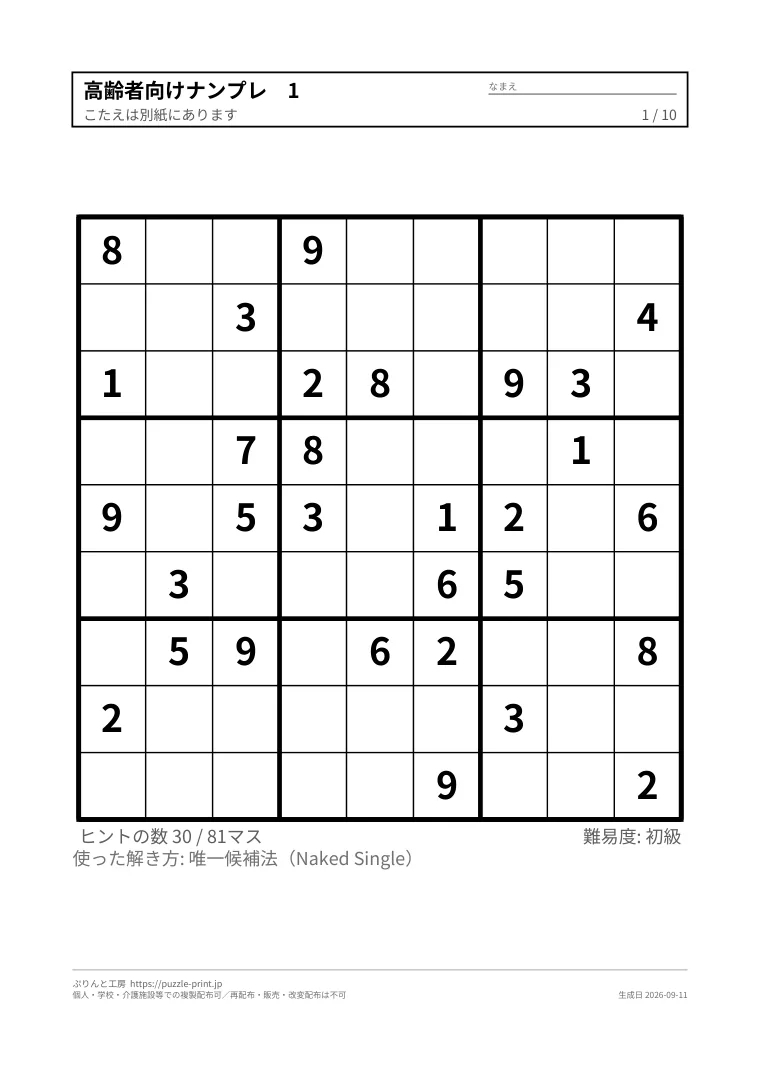
紙は上下左右に15mm以上の余白を取り、中身はさらに内側5mmのところに収めてあります。配っているPDFは、中身が用紙の四辺から20mmより内側に収まっていることを、1本ずつ機械で確かめてから公開しています。家庭用プリンターが刷れない縁は用紙のごく端だけなので、20mmの余白があれば中身は切れません。だから縮小する必要がそもそもありません。
フチなし印刷を選ばない
フチなし印刷は、用紙より少し大きく引き伸ばして縁まで印刷する機能です。上で書いたとおり中身は余白の内側にあるので、フチなしにする意味がありません。引き伸ばすぶん寸法が変わるだけです。
白黒のプリンターで刷れる
配っているものはすべて白黒のプリンターで刷れます。色つきの問題も、色の名前と記号を刷ってあるので、白黒でも解けます。
インク・トナーの節約設定(ドラフト・エコノミー)は、線が薄くなって高齢者向けの太い線の利点が消えるので、おすすめしません。特にカックロのように黒く塗りつぶす部分がある紙は、節約設定にすると濃さがまばらになります。
両面印刷をどう使うか
1枚ずつ配るなら片面で刷ってください。 両面にすると、1枚の紙に2問が乗ります。問題1の裏が問題2になるので、1人に1問ずつ渡す使い方ができなくなります。
両面が向くのは、10枚を1人にまとめて渡す場合と、手元に控えを置く場合です。紙が半分で済みます。
問題と解答を続けた1本のPDF(ファイル名の最後が set のもの)は、前半が問題10枚・後半が解答10枚という並びです。両面で刷っても、前半の紙の裏に答えが来ることはありません。ただし採点する側が持つものなので、渡す前に後半を抜いてください。
表に問題・裏にその解答、と組みにしたいときは、両面印刷では揃いません(問題どうしが表裏になります)。問題1枚と解答1枚を、手差しで1枚ずつ組み合わせてください。
B5に縮めて刷るとき
印刷設定で用紙サイズを「B5」にして、「用紙に合わせる」を選びます。JIS B5(182×257mm)はA4(210×297mm)に対して、短辺・長辺とも約86.5%です。中身も同じ割合で小さくなるので、マス目も字も、書き込む余白も小さくなります。各ページに載せている寸法(1マス何mm・字が何pt)は、A4で等倍に刷ったときの値です。
フォントは埋め込んである
PDFに使っている書体は、すべてファイルの中に埋め込んであります。作ったパソコンと違う環境で開いても、字が別の書体に置き換わったり、レイアウトがずれたりしません。コンビニのプリンターやスマートフォンで開いても同じです。これも1本ずつ機械で確かめています。
ファイルの大きさ
1本あたりの上限を5MBと決めていて、超えるファイルは公開しない仕組みにしてあります。ぬりえのように絵の多いPDFでも、この上限の内側に収まっています。
メールに添付する、USBメモリに入れる、コンビニのネットプリントに登録するといった場面で扱いやすい大きさです。PDFの中にプログラム(JavaScript)は入れていません。これも1本ずつ機械で確かめています。
うまく刷れないときの確認順
- プリンターにA4がセットされているか(用紙の設定と、実際に入っている紙の両方)
- 印刷画面の倍率が100%になっているか
- 「用紙サイズに合わせる」のチェックが外れているか
- 白黒しか出ない場合、カラーインクの残量ではなく設定を見る
それでも位置がずれる場合は、PDFを開いているソフトを変えてみてください。ブラウザの印刷機能は、ソフトによって余白の扱いが違うことがあります。
コンビニで刷る場合の手順はコンビニでプリントする手順にまとめています。ぬりえを厚めの紙で刷りたい場合はぬりえの塗り方と道具の選び方を見てください。